사용자 실험: 데스크톱 채널 탭
2026-07-desktop-channel-tabs(user)
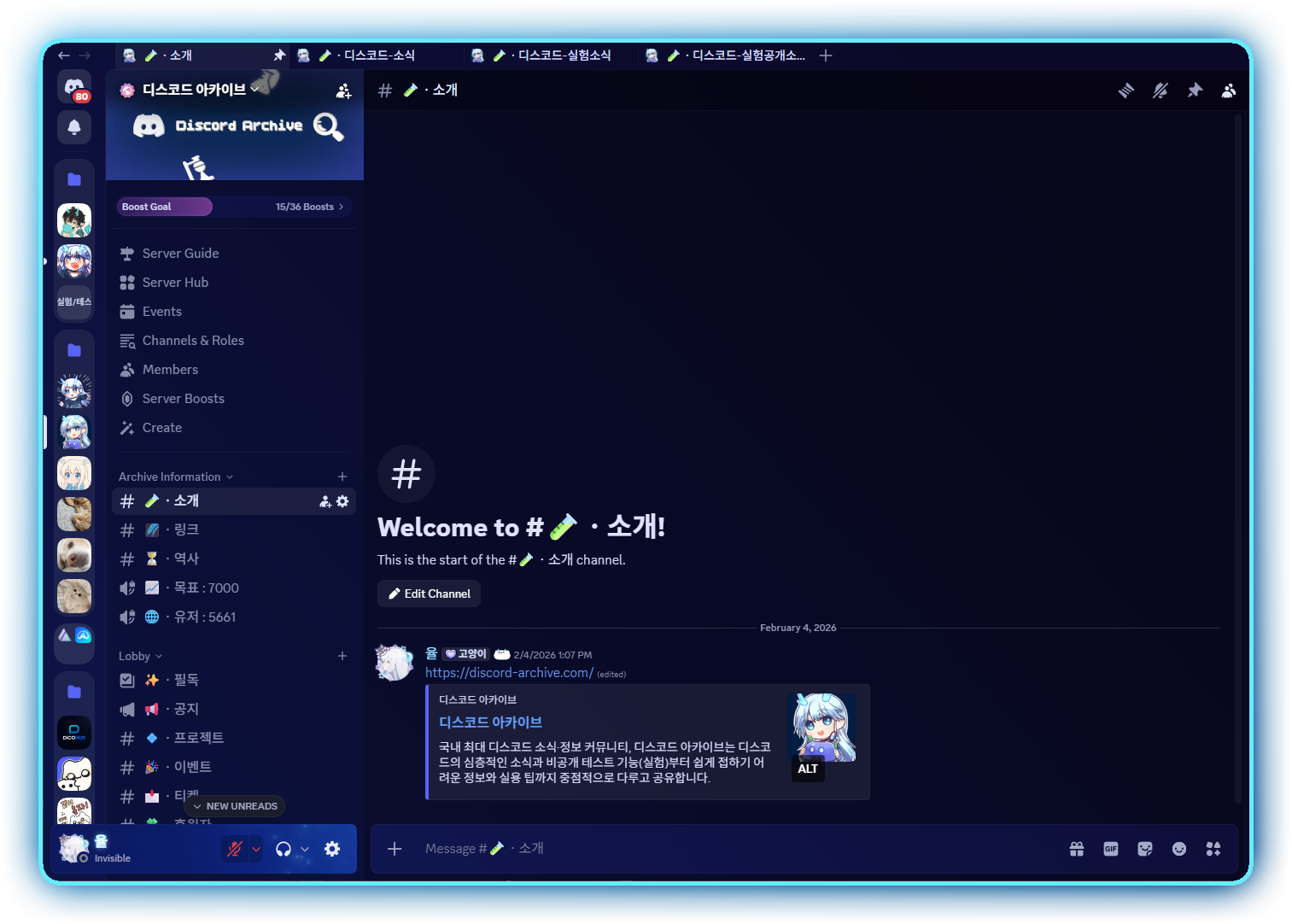
디스코드가 채널을 웹 브라우저의 탭처럼 여러 개 열어두고 오갈 수 있는 채널 탭을 준비하고 있어요. 탭 바는 창 제목이 표시되던 타이틀바 왼쪽 자리에 들어가고, 탭 바가 보이는 동안에는 원래의 창 제목이 표시되지 않아요.
가장 큰 특징은 탭마다 이동 기록이 따로 관리된다는 점이에요. 각 탭은 자신이 거쳐온 채널 목록과 그 안에서의 현재 위치를 따로 들고 있어서, 한 탭에서 뒤로 가기를 눌러도 다른 탭의 기록에는 영향을 주지 않아요. 뒤로 간 상태에서 다른 채널로 이동하면 앞으로 가기 기록이 사라지는 동작까지 브라우저와 같아요. 타이틀바의 뒤로/앞으로 버튼도 앱 전체의 이동 기록이 아니라 지금 보고 있는 탭의 기록을 기준으로 활성화돼요.
탭 고정도 브라우저와 같은 방식이에요. 탭을 우클릭해 Pin Tab을 누르면 고정되고, 고정된 탭에서 다른 채널로 이동하면 그 탭의 내용이 바뀌는 대신 새 탭이 열려요. 고정된 탭에는 닫기 버튼 대신 핀 표시가 들어가요.
탭을 여는 방법은 여러 가지예요.
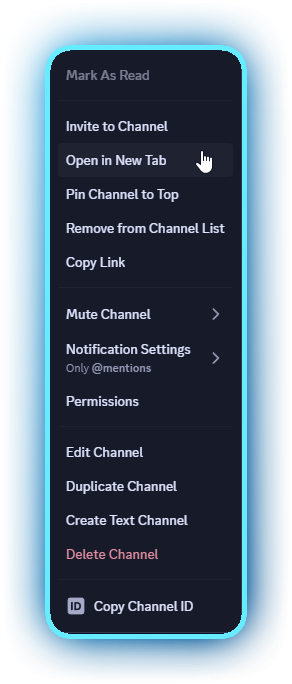
- 채널을 우클릭하고 Open in New Tab을 누르면 보고 있던 화면은 그대로 둔 채 뒤쪽에 탭이 열려요.
- 채널을 마우스 휠(가운데 버튼)로 클릭해도 같은 방식으로 열려요.
- 탭 바 오른쪽의 + 버튼을 누르면 지금 보고 있는 채널이 새 탭으로 열리면서 그 탭으로 이동해요.
- 탭을 마우스 휠로 클릭하면 닫혀요.
키보드 단축키도 브라우저와 비슷하게 배치되었어요.
- Ctrl + Tab / Ctrl + Shift + Tab: 다음 탭 / 이전 탭으로 이동해요. 마지막 탭에서 누르면 첫 탭으로 넘어가요.
- Ctrl(⌘) + 1 ~ 9: 순서대로 N번째 탭으로 이동해요.
- Ctrl(⌘) + T: 지금 보고 있는 채널을 새 탭으로 열어요.
- Ctrl(⌘) + Shift + P: 지금 보고 있는 탭을 고정하거나 고정을 풀어요.
- ⌘ + [ / ⌘ + ] (윈도우·리눅스는 Alt + ← / Alt + →): 지금 보고 있는 탭의 뒤로 / 앞으로 이동해요.
원래 서버 이동에 쓰이던 단축키를 탭 바가 보이는 동안 가져가는 방식이에요. 다만 Ctrl + Tab 순환은 탭이 두 개 이상일 때만 동작하고, 탭이 하나뿐이면 기존처럼 서버 이동으로 넘어가요.
탭은 최대 25개까지 열 수 있고, 마지막 하나 남은 탭은 닫을 수 없어요. 열어둔 탭은 저장되기 때문에 앱을 껐다 켜도 그대로 남아요. 탭으로 열려 있던 채널이나 스레드가 삭제되면 해당 탭은 자동으로 정리되지만, 마침 그 탭을 보고 있었다면 그 탭은 남아요. 로그아웃하면 열어둔 탭이 모두 사라져요.